

Seit vielen Jahren war ich ein recht zufriedener Nutzer der Software PDF Scanner von Felix Rotthowe, die ich an dieser Stelle nur empfehlen kann. Diese Software wurden bei mir mit zwei Multifunktionsgeräten des Herstellers „Brother“ verwendet, genauer gesagt, mit einem älteren MFC-7440N und einem etwas neueren MFC-9120CN.
Der übliche Workflow war bisher ziemlich einfach:
- Dokument mit „PDF Scanner“ einlesen
- mittels „PDF Scanner“ begradigen, OCR erzeugen
- unter einem geeigneten Dateinamen (den „PDF Scanner“ vorschlägt) abspeichern
Mit der Umstellung auf macOS „GoldenGate“ 27 ist nun allerdings etwas Unerwartetes geschehen: Apple unterstützt diese bewährten Multifunktionsgeräte nicht mehr, und Brother bietet keine aktualisierten Treiber für die Verwendung unter „Golden Gate“ an – der Hintergrund ist die Umstellung von der „alten“ Intel-x86-Struktur hin zu Apple Silicon.
In der Praxis bedeutet dies, dass ich zwei voll funktionsfähige Geräte entsorgen und durch eine Neuanschaffung ersetzen soll? Nein, so haben wir nicht gewettet.
Das Problem gliedert sich in zwei Bereiche: „Drucken“ und „Scannen“; beides funktioniert unter macOS 27 erstmal nicht mehr.
Fürs „Drucken“ wird allgemein empfohlen, auf einen Standard-PostScript-Treiber auszuweichen. Hierfür sollte der Drucker im Netzwerk mit einer fixen IP-Adresse versehen werden … diese Vorgehensweise funktioniert allerdings nicht für den älteren MFC-7440N (der mit dem PostScript-Treiber nicht zusammenarbeiten kann), lässt sich aber mit dem neueren MFC-9120CN nutzen.
Der MFC-7440N wird also leider ausgemustert.
Scannen
Beim „Scannen“ wird es schon schwieriger.
Beide Geräte sind mittels „PDF Scanner“ nicht mehr ansprechbar, und auch Apples eigene Software „Digitale Bilder“ findet sie nicht. Einen passenden Treiber habe ich bislang ebenfalls nicht auftreiben können, also muss eine andere Idee her.
Die Brother-MFC-Geräte konnten ja nicht nur direkt von einem Arbeitsplatzrechner angesteuert werden, sondern bieten auch die Möglichkeit, einen „Scan-to-eMail“ oder „Scan-to-FTP“ durchzuführen – hierfür müssen sogenannte „Scanprofile“ im Gerät einmalig angelegt werden, die sich dann übers Bedienfeld leicht aufrufen lassen.
„Scan-to-eMail“ ist heutzutage etwas problematisch, da viele SMTP-Server bessere Authentifizierungen verlangen, ausserdem verlassen die Daten dann das heimische Netz und müssen erneut heruntergeladen werden. Daher entscheide ich mich für „Scan-to-FTP“, was mit jeder aktuellen Fritz!Box kein Problem darstellt (in der Fritz!Box einfach einen entsprechenden Nutzer sowie ein Unterverzeichnis anlegen und diese Werte dem Drucker über das Konfigurationsprogramm einspeichern).
So weit, so gut.
Allerdings bekommt man damit erstmal nur ein „nacktes PDF“ ohne OCR; natürlich könnte man das PDF nun einfach in die bekannte „PDF Scanner“-Software importieren und dort weiterarbeiten, aber irgendwie ist das doch umständlich. Ausserdem meckert mich „PDF Scanner“ bei jedem Start an, dass kein Scanner gefunden wird und ich doch bitte „Rosetta“ installieren möge … nein. Schade, aber geht’s nicht auch ohne mein Lieblings-Scanprogramm?
Ja, geht – allerdings ist der Weg nicht ganz einfach. Grob gesprochen, sieht der neue Workflow folgendermaßen aus:
- Scannen des Dokumentes per „Scan-to-FTP“
- Kopieren in ein lokales Unterverzeichnis
- Säubern, Drehen und OCR-Erkennung mittels „OCRmyPDF“ und „tesseract“
- ggf. „Fake-Duplex“-Bearbeitung (Zusammensetzen eines mehrseitigen Dokumentes aus Vordergrund- und Rückseitenscans)
- Vergeben eines „sprechenden Dateinamens“ und Ablage
Was wird benötigt?
OCRmyPDF und tesseract
Um diese beiden Programmpakete auf dem iMac unter macOS 27 unterzubringen, bietet sich die vorherige Installation von brew / homebrew an: unter https://brew.sh ist der passende Download sowie eine Beschreibung zu finden. Übrigens: brew / homebrew kann auch in vielen anderen Anwendungen von großem Nutzen sein, z.B. beim Nutzen alter WIS-Datenträger unter macOS mittels WINE …
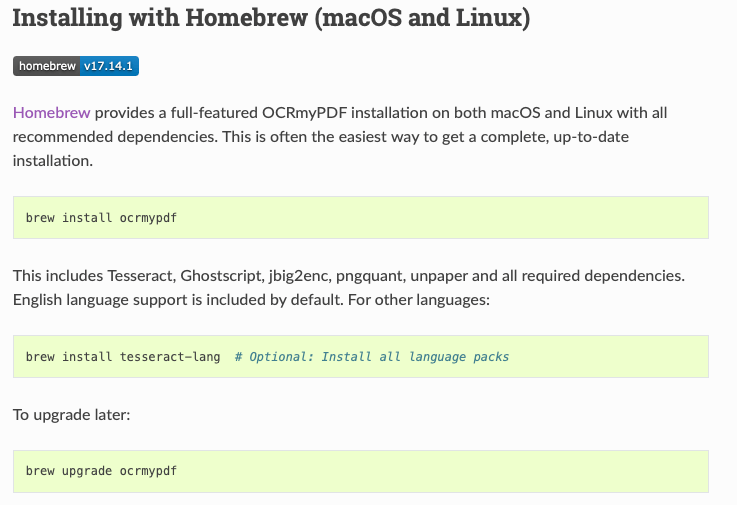
Sobald „brew“ installiert ist, wird ein Terminalfenster benötigt und es folgt die Installation von „OCRmyPDF“ und „tesseract“, wie unter https://ocrmypdf.readthedocs.io/en/latest/installation.html#installing-with-homebrew-macos-and-linux beschrieben.
brew install ocrmypdfbrew install tesseract-lang
ocrmypdf --versionwhich ocrmypdf
… geben wertvolle Hinweise über die erfolgte Installation.
Wenn
which pdftotext
eine Ausgabe wie
pdftotext not found
ergibt, kann mit
brew install ocrmypdf tesseract-lang
nachgesetzt werden. Möglicherweise ist auch
brew install poppler
nützlich: „poppler“ bietet etliche Funktionen für die PDF-Bearbeitung.
Eine kleine Schwierigkeit war in meinem Falle noch zu überwinden: die heruntergeladenen Pakete waren mit der vorhandenen Version von „Python“ nicht kompatibel, so dass auch hier noch ein Update über die Kommandozeile im Terminal nötig war.
Weiterhin ist es bei Problemen manchmal hilfreich, die Terminal-Sitzung zu beenden und neu zu starten.
Apple Script / Funktionsordner
Richtig „schick“ wird das Ganze ja erst, wenn keine großartigen manuellen Eingriffe mehr im Workflow erforderlich werden. Daher greife ich auf die bekannten „Funktionsordner“ in macOS zurück, die allerdings nicht mit dem FTP-Laufwerk innerhalb der Fritz!Box funktionieren (man könnte nun natürlich anstelle in die Fritz!Box gleich auf ein lokales Laufwerk des iMac scannen – das hätte aber den Nachteil, dass der iMac immer laufen muss, wenn gescannt wird. Daher belasse ich es in meinem Fall beim internen Verzeichnis der Fritz!Box und kopiere die erzeugten Scanfiles einmal händisch in einen Funktionsordner „Scanfiles IN“ auf dem iMac).
Die im „Scanfiles IN“ gelandeten Dateien werden mittels eines „Apple Script“ durch „OCRmyPDF“ verarbeitet und nach Abschluss in das Verzeichnis „OCR-Files OUT“ verschoben.
Das bei mir verwendete Skript lautet folgendermaßen (und muss natürlich ggf. vom Benutzer angepasst werden, insb. Zeile 16, sowie die Suchpfade in Zeile 19):
---- Created by: StefanSK / spr-IT-- Updated: Fake-Duplex (_front / _back) + Bildbereinigung (--clean) + Zeitstempel---- Copyright © 2026 MyCompanyName, All Rights Reserved--use AppleScript version "2.4" -- Yosemite (10.10) or lateruse scripting additionson adding folder items to this_folder after receiving added_items -- Hier deine gewünschten Schlagwörter eintragen (Groß-/Kleinschreibung wird ignoriert) set keywordList to {"Rechnung", "Telekom", "Versicherung", "Finanzamt", "Gehaltsabrechnung", "Vertrag"} -- Dein festgelegter Ausgabeordner set completedFolder to "/Users/HIER_DEN_PFAD_EINTRAGEN/OCR-Files OUT" -- Erweiterter Suchpfad für Homebrew (Apple Silicon & Intel) sowie lokale Python/uv-Installationen set envPath to "export PATH='/opt/homebrew/bin:/opt/homebrew/sbin:/usr/local/bin:/Users/ANPASSEN/.local/bin:/usr/bin:/bin:/usr/sbin:/sbin:$PATH'; " -- Sicherstellen, dass der Ausgabeordner existiert do shell script "mkdir -p " & quoted form of completedFolder -- Kurze Pause, damit Schreib-/Scanvorgänge im Eingangsordner sicher abgeschlossen sind delay 2 set folderPosixPath to POSIX path of this_folder repeat with each_item in added_items -- Prüfen, ob die Datei noch existiert (wichtig, falls sie im selben Durchlauf schon als Duplex-Paar verarbeitet wurde) set fileExists to true try set itemInfo to info for each_item on error set fileExists to false end try if fileExists then -- Prüfen, ob es eine PDF-Datei und kein Ordner ist if not folder of itemInfo and (name extension of itemInfo is "pdf" or name extension of itemInfo is "PDF") then set filePath to POSIX path of each_item set fileName to name of itemInfo -- Versteckte Cloud-Platzhalterdateien ignorieren if fileName does not start with "." then set baseName to text 1 thru -5 of fileName -- Dateiname ohne ".pdf" set readyToProcess to false set sourceForOcr to "" set targetBaseFileName to "" set filesToDelete to {} -- FALL A: Vorderseiten-Scan (_front.pdf) wurde hinzugefügt if baseName ends with "_front" then set prefixName to text 1 thru -7 of baseName set backFilePath to folderPosixPath & prefixName & "_back.pdf" -- Prüfen, ob die passende _back.pdf schon im Ordner liegt if my posixFileExists(backFilePath) then set mergedTempPath to "/tmp/duplex_merged_" & prefixName & ".pdf" try -- Vorderseiten (1-z) und Rückseiten rückwärts (z-1) verzahnen do shell script envPath & "qpdf --empty --collate --pages " & quoted form of filePath & " 1-z " & quoted form of backFilePath & " z-1 -- " & quoted form of mergedTempPath set sourceForOcr to mergedTempPath set targetBaseFileName to prefixName & ".pdf" set filesToDelete to {filePath, backFilePath, mergedTempPath} set readyToProcess to true on error errMsg display notification errMsg with title "Fake-Duplex Fehler" subtitle fileName end try else display notification "Warte auf " & prefixName & "_back.pdf ..." with title "Vorderseiten erkannt" end if -- FALL B: Rückseiten-Scan (_back.pdf) wurde hinzugefügt else if baseName ends with "_back" then set prefixName to text 1 thru -6 of baseName set frontFilePath to folderPosixPath & prefixName & "_front.pdf" -- Prüfen, ob die passende _front.pdf schon im Ordner liegt if my posixFileExists(frontFilePath) then set mergedTempPath to "/tmp/duplex_merged_" & prefixName & ".pdf" try -- Vorderseiten (1-z) und Rückseiten rückwärts (z-1) verzahnen do shell script envPath & "qpdf --empty --collate --pages " & quoted form of frontFilePath & " 1-z " & quoted form of filePath & " z-1 -- " & quoted form of mergedTempPath set sourceForOcr to mergedTempPath set targetBaseFileName to prefixName & ".pdf" set filesToDelete to {frontFilePath, filePath, mergedTempPath} set readyToProcess to true on error errMsg display notification errMsg with title "Fake-Duplex Fehler" subtitle fileName end try else display notification "Warte auf " & prefixName & "_front.pdf ..." with title "Rückseiten erkannt" end if -- FALL C: Normale Einzel-PDF ohne _front / _back else set sourceForOcr to filePath set targetBaseFileName to fileName set filesToDelete to {filePath} set readyToProcess to true end if -- OCR-Verarbeitung starten, sobald die Datei (oder das Duplex-Paar) bereit ist if readyToProcess then -- Datei-Erstellungsdatum und -uhrzeit im Format YYYY-MM-DD_hh.mm.ss auslesen set creationDate to do shell script "stat -f '%SB' -t '%Y-%m-%d_%H.%M.%S' " & quoted form of filePath set tempOcrPath to "/tmp/ocr_temp_" & targetBaseFileName try -- 1. OCRmyPDF inkl. Bildbereinigung (--clean) ausführen set ocrCommand to envPath & "ocrmypdf -l deu+eng --deskew --rotate-pages --clean --skip-text " & quoted form of sourceForOcr & " " & quoted form of tempOcrPath do shell script ocrCommand -- 2. Erkannten Text auslesen set pdfText to do shell script envPath & "pdftotext " & quoted form of tempOcrPath & " -" -- 3. Text nach Schlagwörtern durchsuchen set foundKeywords to "" repeat with kw in keywordList if pdfText contains kw then set foundKeywords to foundKeywords & "_" & kw end if end repeat -- 4. Neuen Dateinamen zusammensetzen und fertige Datei in "OCR-Files OUT" verschieben set newFileName to creationDate & foundKeywords & "_" & targetBaseFileName set finalOutputPath to completedFolder & "/" & newFileName do shell script "mv " & quoted form of tempOcrPath & " " & quoted form of finalOutputPath -- 5. Unbearbeitete Originaldatei(en) und temporäre Duplex-Datei löschen repeat with delPath in filesToDelete do shell script "rm -f " & quoted form of delPath end repeat -- macOS-Mitteilung bei Erfolg anzeigen display notification "Gespeichert als: " & newFileName with title "OCR abgeschlossen" subtitle "Ordner: OCR-Files OUT" sound name "Glass" on error errMsg -- Temporäre Dateien bei Fehler aufräumen (Originaldateien bleiben sicher erhalten) try do shell script "rm -f " & quoted form of tempOcrPath if sourceForOcr starts with "/tmp/" then do shell script "rm -f " & quoted form of sourceForOcr end if end try display notification errMsg with title "OCR Fehler" subtitle targetBaseFileName end try end if end if end if end if end repeatend adding folder items to-- Hilfsfunktion: Prüft zuverlässig, ob eine Datei unter dem POSIX-Pfad existierton posixFileExists(posixPath) try do shell script "test -f " & quoted form of posixPath return true on error return false end tryend posixFileExists
Tja, das war jetzt doch ein bisschen mehr Aufwand als gedacht. Aber wie sieht der fertige Workflow aus?
Ergebnis
- Dokument im MFC-9120CN einlegen, „Scan-to-FTP“ und gewünschtes Scanprofil wählen, „Start“ drücken. Dateien landen im FTP-Verzeichnis der Fritz!Box
- Sofern „Fake Duplex“ gewünscht wird, die jeweiligen Dateien am Ende des Dateinamens mit „_front“ bzw. „_back“ ergänzen
- Fertige Datei(en) einmalig von Hand aus dem Verzeichnis der Fritz!Box nach „Scanfiles IN“ verschieben
- Das Skript läuft automatisch an, verarbeitet die Dateien mit
- begradigen / säubern
- drehen nach Bedarf
- OCR
- Dateinamen vorschlagen
- die fertig verarbeitete Datei wird nach „Scanfiles OUT“ verschoben und kann von dort aus beliebig abgelegt werden
Damit kann „PDF Scanner“ in den einstweiligen Ruhestand verabschiedet werden.
Epilog
Natürlich muss Software gewartet werden.
Daher empfiehlt es sich, alle paar Monate (oder beim Auftreten von Funktionsstörungen) im Terminalfenster mittels
brew updatebrew upgrade ocrmypdf tesseract
eine Aktualisierung anzustoßen.
Ich freue mich, wenn dieser Beitrag manchem Leser vielleicht Lust auf eigene Experimente macht 😁

